Installa
Joshua
curl -fsSL https://ask.joshua.earth/install.sh | bash
Incollalo nel Terminale. Serve un Mac con Apple Silicon (M1 o successivo) o un PC Linux, 8 GB di memoria e 10–40 GB liberi su disco. Su Linux una scheda grafica NVIDIA lo rende molto più veloce. Gratuito e aperto.
Una riga, qualche domanda
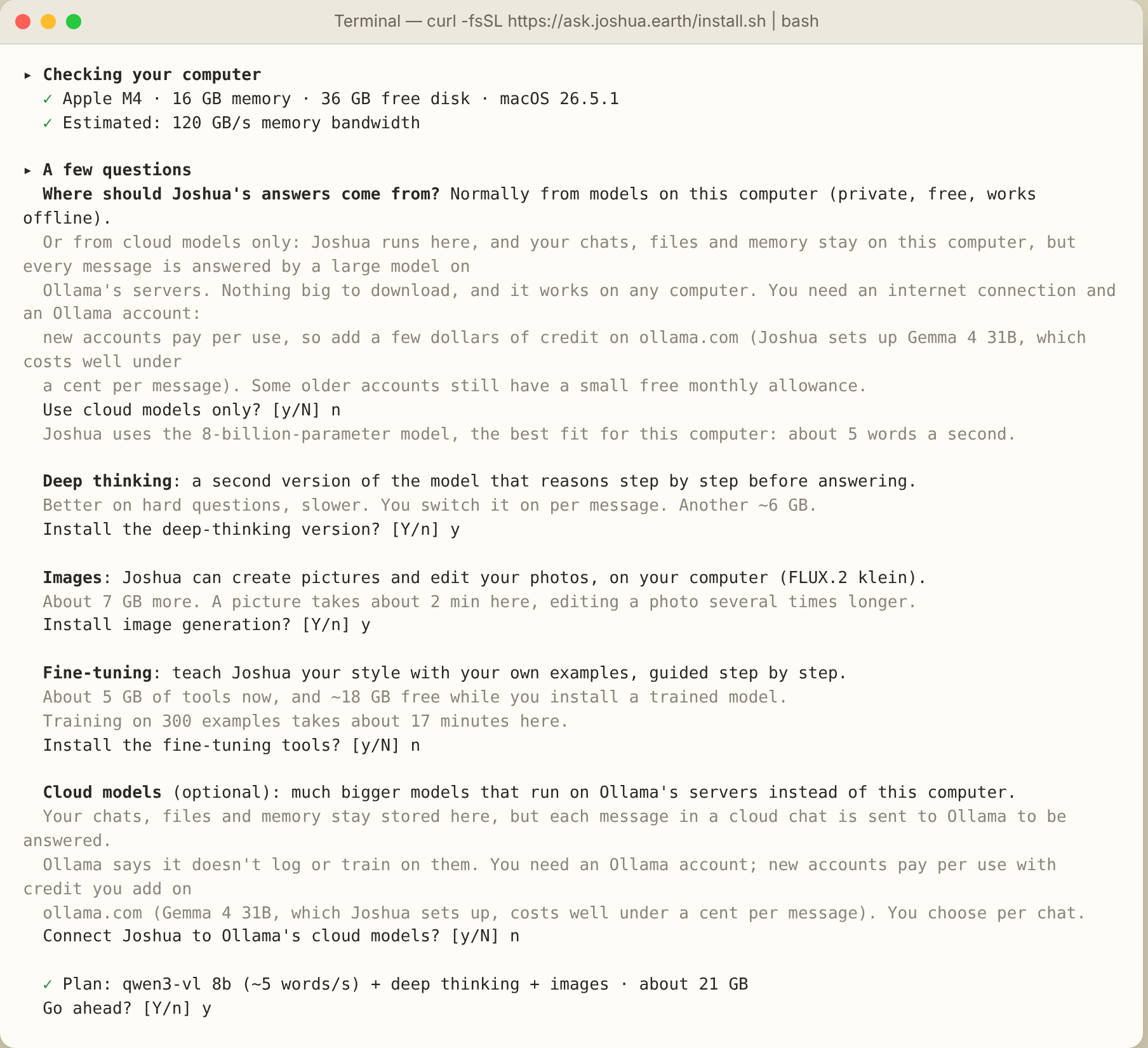
Prima l'installatore guarda il tuo computer: chip, scheda grafica, memoria, disco libero, e stima quanto andrebbe veloce ciascun modello. Ti chiede se vuoi il ragionamento profondo, le immagini e il fine-tuning, oppure solo i modelli cloud, mostra il piano e lo spazio che serve, e aspetta il tuo sì.
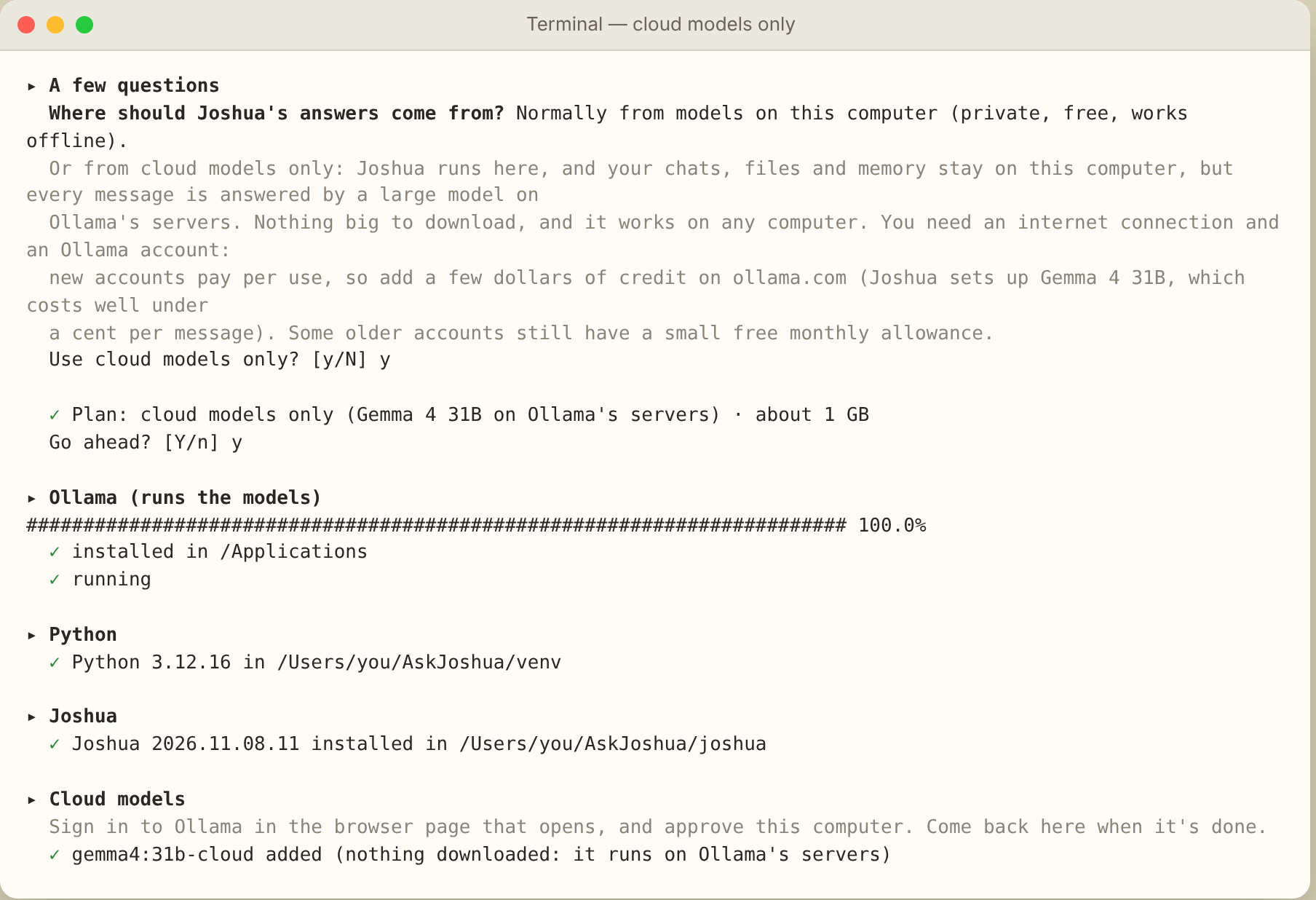
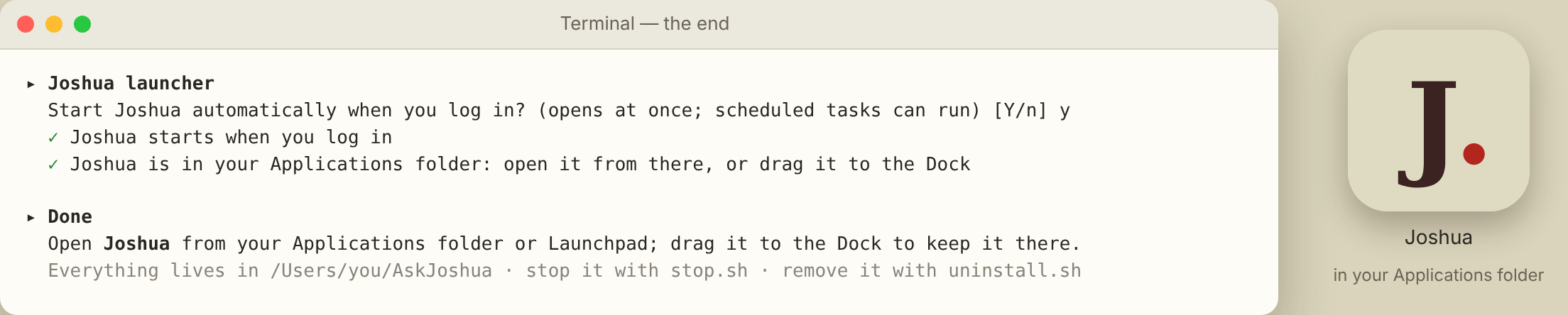
Poi installa Ollama, il motore che fa girare i modelli, una copia privata di Python, Joshua e i modelli che hai scelto, e propone di avviare Joshua al login, così si apre subito e i compiti programmati possono partire. Su Mac Joshua è un'app a sé nella cartella Applicazioni, con la sua finestra e la sua icona nel Dock; su Linux si apre nella sua finestra dal menu delle applicazioni. Tutto il resto sta in una cartella, ~/AskJoshua, con un uninstall.sh che lo rimuove.
Prima di cominciare. L'installazione richiede circa 20 minuti, quasi tutti di download, a seconda della connessione e delle opzioni che scegli. Su alcuni Mac, macOS propone anche di installare gli “Strumenti da riga di comando per sviluppatori” di Apple: lascialo finire. La prima stima del tempo (a volte molte ore) è sbagliata; di solito ci vogliono 10–20 minuti. I modelli cloud richiedono un account Ollama: quando l'installatore apre la pagina di accesso, basta Continue with Google con il tuo indirizzo Gmail. I nuovi account Ollama pagano a consumo: aggiungi qualche dollaro di credito su ollama.com prima di usare i modelli cloud. I modelli locali sono sempre gratuiti. I modelli locali non richiedono alcun account.
Preferisci leggere prima di eseguire? Apri install.sh: è uno script shell semplice e commentato. Tutto il codice di Joshua è su GitHub, con licenza AGPL.
| Memoria | Modello | Opzioni |
|---|---|---|
| 8 GB | qwen3-vl 4B · circa 3 GB | Ragionamento profondo. Le immagini non sono proposte: servono 16 GB. Su un chip lento si suggerisce il 4B anche con 16 GB. |
| 16–24 GB | qwen3-vl 8B · circa 6 GB | Ragionamento profondo, immagini (FLUX.2 klein), fine-tuning. |
| 32 GB+ | qwen3-vl 30B · circa 20 GB | Tutto, con un modello più grande e più intelligente se lo vuoi. |
| Qualsiasi computer | Solo modelli cloud · circa 1 GB | Per i computer troppo piccoli o troppo vecchi per i modelli locali (Mac Intel, meno di 8 GB di memoria, poco disco libero), oppure se preferisci. Le risposte arrivano dai server di Ollama; chat, file e memoria restano sul tuo computer. Servono una connessione a internet e un account Ollama con qualche dollaro di credito a consumo. |
| Mac con macOS 26 | 🍎 Apple Intelligence · già nel Mac | Si aggiunge da solo, con qualsiasi scelta qui sopra, quando Apple Intelligence è attiva (qualsiasi Mac con M1 o successivo). Gratuito, privato e veloce, ma piccolo: niente strumenti, chat brevi, più errori. |
| Linux | scelto in base alla scheda grafica: 4B sotto i 7 GB, 8B da 7 GB, 30B da 22 GB | Immagini da 12 GB, fine-tuning da 8 GB, su schede NVIDIA. Senza scheda, il 4B gira sul processore, lentamente. |