安装
Joshua
curl -fsSL https://ask.joshua.earth/install.sh | bash
粘贴到“终端”里运行。需要一台 Apple 芯片的 Mac(M1 或更新)或一台 Linux 电脑,8 GB 内存,10–40 GB 可用磁盘空间。在 Linux 上,有 NVIDIA 显卡会快很多。免费、开源。
安装
一行命令,几个问题
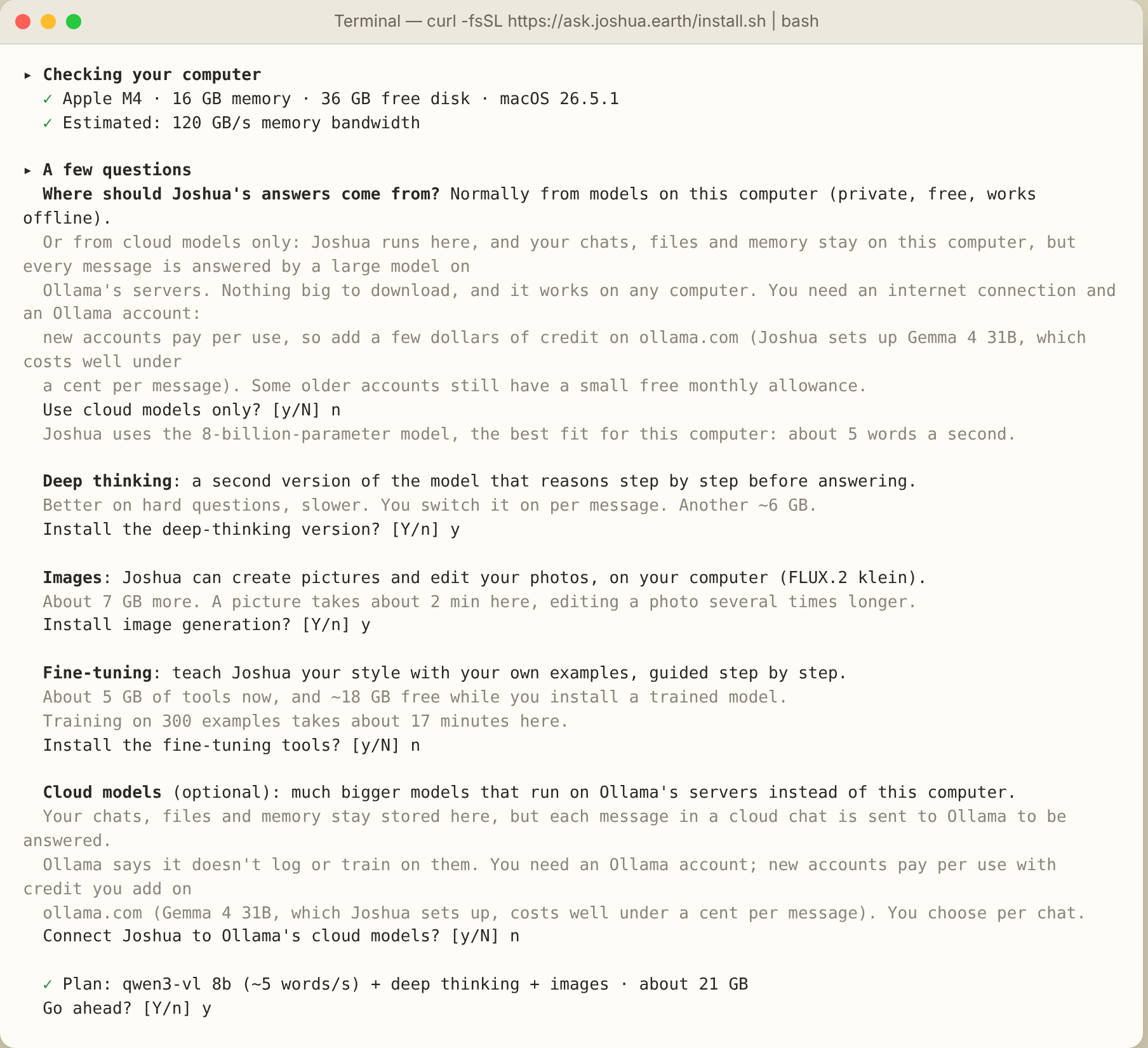
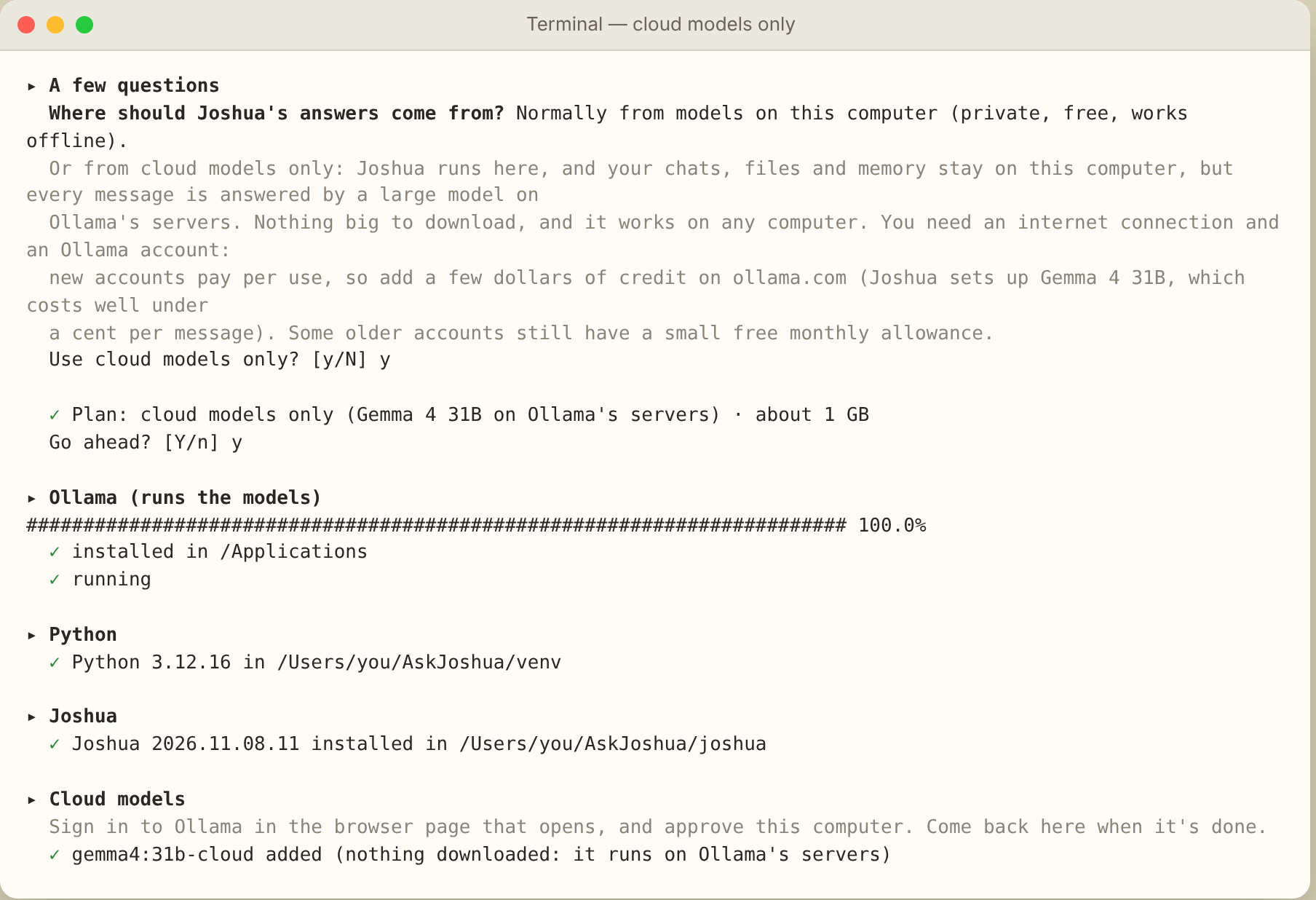
安装程序先查看你的电脑:芯片、显卡、内存、可用磁盘空间,并估算每个模型的运行速度。它会问你是否需要深度思考、图片和微调,或者只用云端模型,然后展示计划和所需空间,等你确认。
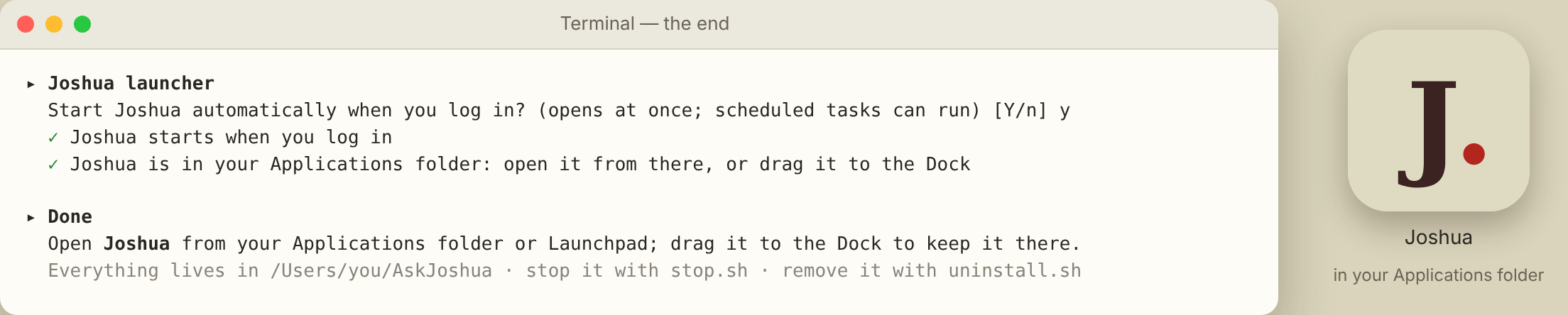
接着它会安装 Ollama(运行模型的引擎)、一份私有的 Python、Joshua 和你选的模型,并提议登录时自动启动 Joshua,让它立刻打开、定时任务也能运行。在 Mac 上,Joshua 是“应用程序”文件夹里的独立应用,有自己的窗口和程序坞图标;在 Linux 上,从应用菜单打开,有自己的窗口。其他一切都在一个文件夹 ~/AskJoshua 里,附带一个用于卸载的 uninstall.sh。
开始之前。安装大约需要 20 分钟,几乎都在下载,具体取决于网速和你选的选项。在一些 Mac 上,macOS 还会提示安装 Apple 的“开发者命令行工具”:让它装完。最初显示的预计时间(有时是好几个小时)并不准确,通常需要 10–20 分钟。云端模型需要 Ollama 账号:安装程序打开登录页面时,用你的 Gmail 地址点 Continue with Google 就行。新的 Ollama 账号按用量付费:使用云端模型前,先在 ollama.com 充值几美元。本地模型始终免费。本地模型不需要任何账号。
想先看再运行?打开 install.sh:这是一个带注释的简单 shell 脚本。Joshua 的全部代码都在 GitHub 上,采用 AGPL 许可证。
你会得到哪个模型(Mac 内存)
| 记忆 | 模型 | 选项 |
|---|---|---|
| 8 GB | qwen3-vl 4B · 约 3 GB | 深度思考。不提供图片功能:需要 16 GB。芯片较慢时,即使有 16 GB 也建议用 4B。 |
| 16–24 GB | qwen3-vl 8B · 约 6 GB | 深度思考、图片(FLUX.2 klein)、微调。 |
| 32 GB+ | qwen3-vl 30B · 约 20 GB | 全部功能,如果你愿意,还可以用更大、更聪明的模型。 |
| 任何电脑 | 仅云端模型 · 约 1 GB | 适合太小或太旧、跑不了本地模型的电脑(Intel Mac、内存少于 8 GB、可用磁盘空间不足),或者你更喜欢这样。回答来自 Ollama 的服务器;对话、文件和记忆仍留在你的电脑上。需要联网,以及一个充值了几美元按量付费额度的 Ollama 账号。 |
| macOS 26 的 Mac | 🍎 Apple Intelligence · Mac 自带 | 只要打开了 Apple Intelligence(任何 M1 或更新芯片的 Mac),无论上面选哪一项,都会自动加入。免费、私密、快速,但模型较小:没有工具,对话较短,出错更多。 |
| Linux | 根据显卡选择:显存低于 7 GB 用 4B,7 GB 起用 8B,22 GB 起用 30B | 图片需要 12 GB 起,微调需要 8 GB 起,限 NVIDIA 显卡。没有显卡时,4B 在处理器上运行,比较慢。 |