Joshua
installieren
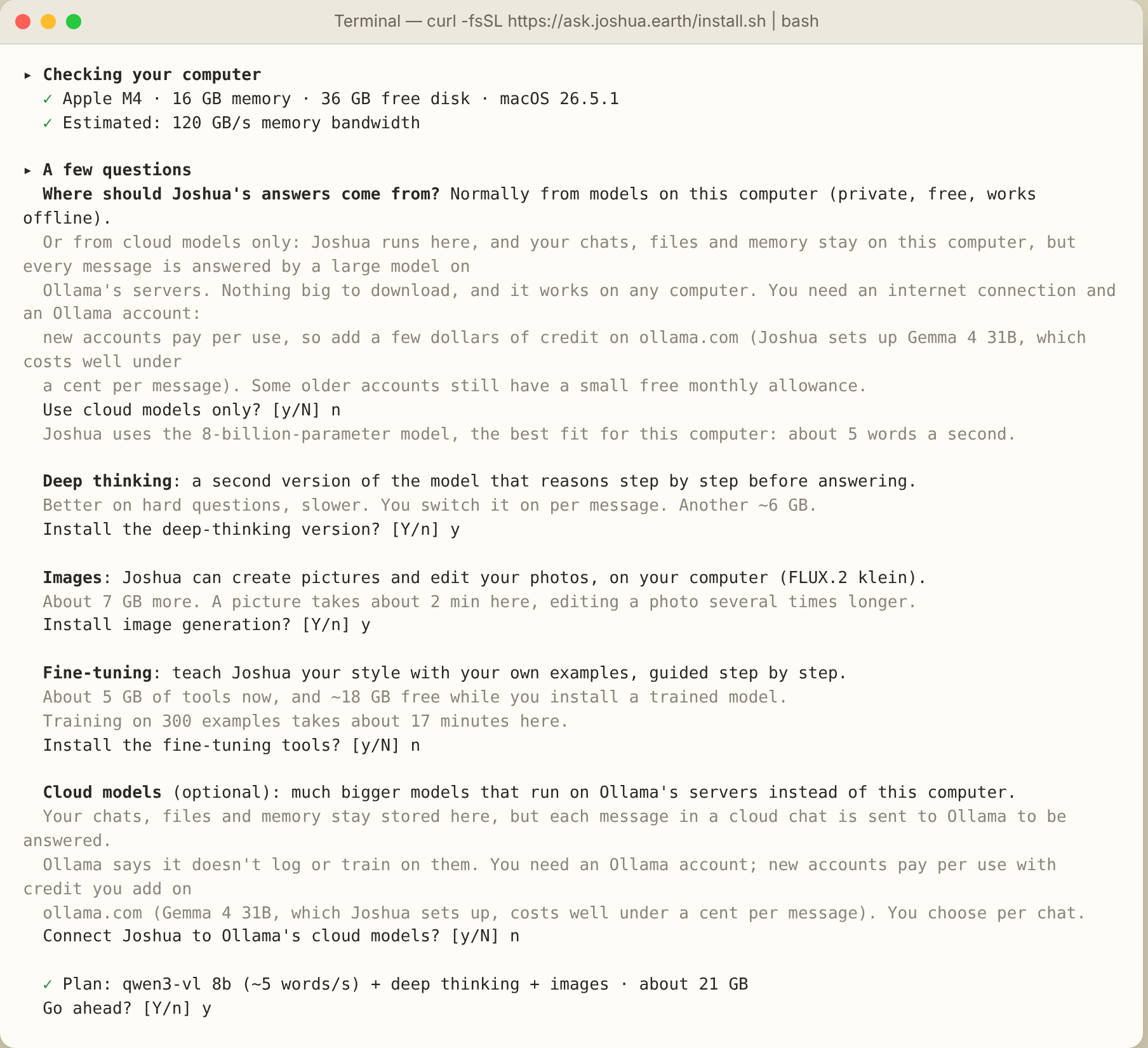
curl -fsSL https://ask.joshua.earth/install.sh | bash
Füge es im Terminal ein. Du brauchst einen Mac mit Apple-Chip (M1 oder neuer) oder einen Linux-PC, 8 GB Arbeitsspeicher und 10–40 GB freien Speicherplatz. Unter Linux macht eine NVIDIA-Grafikkarte ihn deutlich schneller. Kostenlos und offen.
Eine Zeile, ein paar Fragen
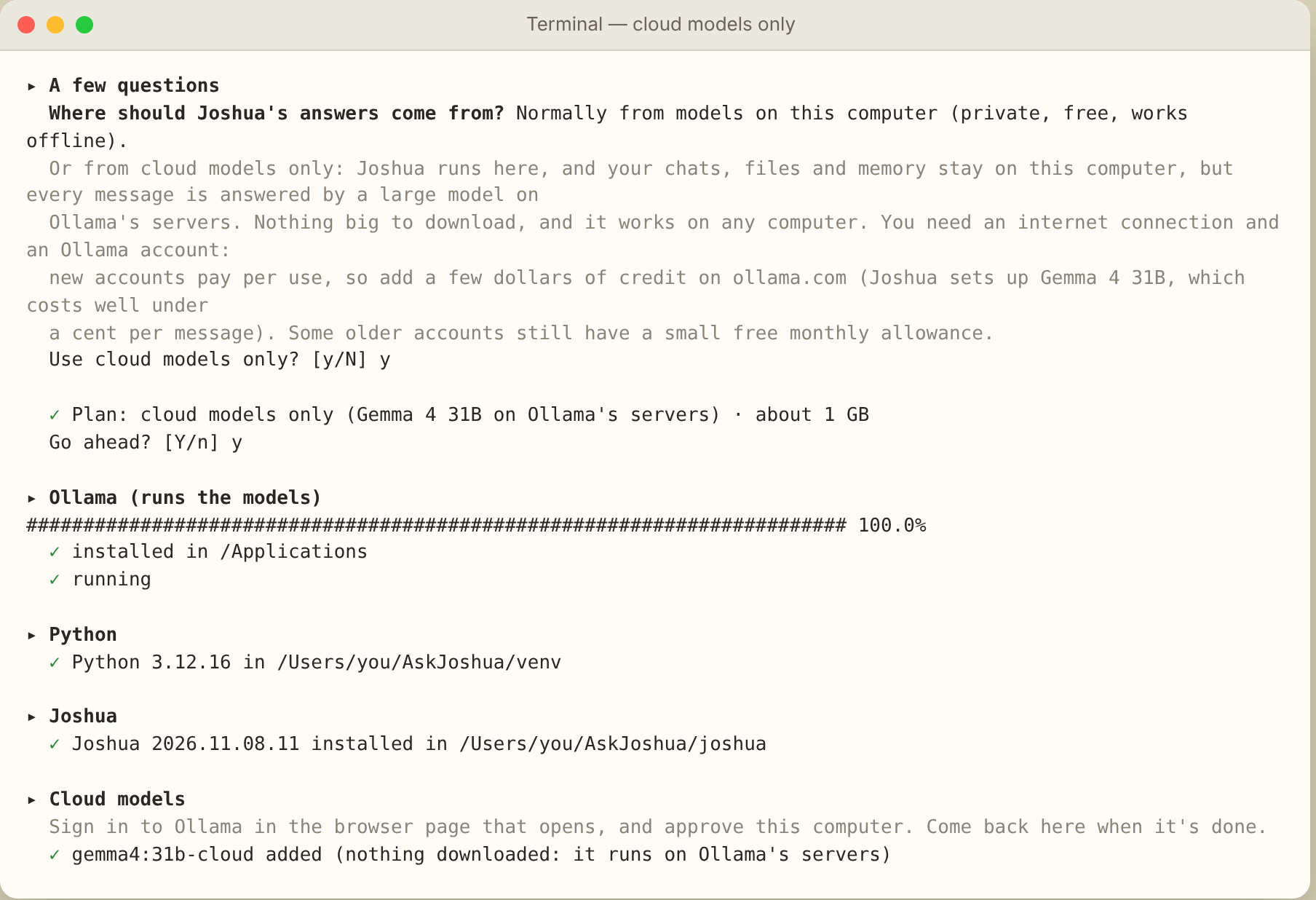
Zuerst schaut sich das Installationsprogramm deinen Computer an: Chip, Grafikkarte, Arbeitsspeicher, freien Speicher, und schätzt, wie schnell jedes Modell laufen würde. Es fragt, ob du tiefes Nachdenken, Bilder und Fine-Tuning willst, oder nur Cloud-Modelle, zeigt den Plan und den nötigen Platz und wartet auf dein Ja.
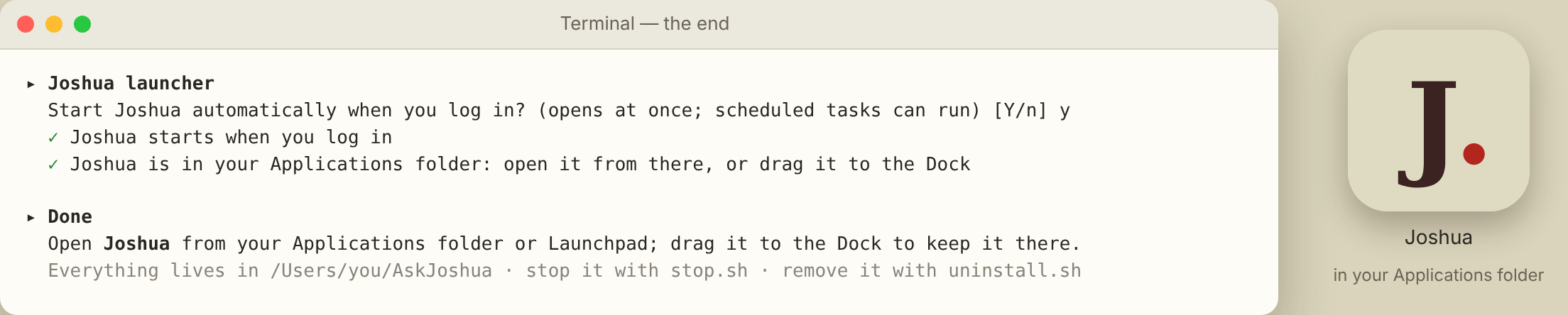
Dann installiert es Ollama, die Engine, die die Modelle laufen lässt, eine private Kopie von Python, Joshua und die gewählten Modelle, und bietet an, Joshua bei der Anmeldung zu starten, damit er sofort öffnet und geplante Aufgaben starten können. Auf dem Mac ist Joshua eine eigene App im Programme-Ordner, mit eigenem Fenster und eigenem Symbol im Dock; unter Linux öffnet er sich in einem eigenen Fenster aus dem Anwendungsmenü. Alles andere liegt in einem Ordner, ~/AskJoshua, mit einem uninstall.sh, das ihn entfernt.
Bevor du anfängst. Die Installation dauert etwa 20 Minuten, fast nur Downloads, je nach Verbindung und gewählten Optionen. Auf manchen Macs bietet macOS außerdem an, Apples „Befehlszeilentools für Entwickler“ zu installieren: Lass es fertig werden. Die erste Zeitschätzung (manchmal viele Stunden) ist falsch; meist dauert es 10–20 Minuten. Cloud-Modelle brauchen ein Ollama-Konto: Wenn das Installationsprogramm die Anmeldeseite öffnet, reicht Continue with Google mit deiner Gmail-Adresse. Neue Ollama-Konten zahlen nach Verbrauch: Lade auf ollama.com ein paar Dollar Guthaben auf, bevor du Cloud-Modelle nutzt. Lokale Modelle sind immer kostenlos. Lokale Modelle brauchen kein Konto.
Lieber erst lesen, dann ausführen? Öffne install.sh: Es ist ein einfaches, kommentiertes Shell-Skript. Der ganze Code von Joshua ist auf GitHub, unter der AGPL-Lizenz.
| Gedächtnis | Modell | Optionen |
|---|---|---|
| 8 GB | qwen3-vl 4B · etwa 3 GB | Tiefes Nachdenken. Bilder werden nicht angeboten: Sie brauchen 16 GB. Auf einem langsamen Chip wird das 4B auch mit 16 GB empfohlen. |
| 16–24 GB | qwen3-vl 8B · etwa 6 GB | Tiefes Nachdenken, Bilder (FLUX.2 klein), Fine-Tuning. |
| 32 GB+ | qwen3-vl 30B · etwa 20 GB | Alles, mit einem größeren, klügeren Modell, wenn du willst. |
| Jeder Computer | Nur Cloud-Modelle · etwa 1 GB | Für Computer, die zu klein oder zu alt für lokale Modelle sind (Intel-Macs, weniger als 8 GB Arbeitsspeicher, wenig freier Speicher), oder wenn du es lieber so willst. Die Antworten kommen von Ollamas Servern; Chats, Dateien und Gedächtnis bleiben auf deinem Computer. Du brauchst eine Internetverbindung und ein Ollama-Konto mit ein paar Dollar Guthaben nach Verbrauch. |
| Mac mit macOS 26 | 🍎 Apple Intelligence · schon im Mac | Kommt von selbst dazu, bei jeder Wahl oben, wenn Apple Intelligence eingeschaltet ist (jeder Mac mit M1 oder neuer). Kostenlos, privat und schnell, aber klein: keine Werkzeuge, kurze Chats, mehr Fehler. |
| Linux | nach Grafikkarte gewählt: 4B unter 7 GB, 8B ab 7 GB, 30B ab 22 GB | Bilder ab 12 GB, Fine-Tuning ab 8 GB, auf NVIDIA-Karten. Ohne Karte läuft das 4B auf dem Prozessor, langsam. |